
Từ số 0 đến làm được dự án thật với AgentKit
Chưa biết code, CLI hay lệnh slash? 5 giai đoạn nhỏ đưa bạn từ số 0 đến tự làm web, landing, marketing — an toàn, không choáng.
Bài này có link giới thiệu của tôi. Bạn không mất thêm phí — mua qua link (hoặc nhập mã 4OWTRHPZ khi thanh toán) để được giảm giá và nhận thêm bộ quà ở cuối bài.
Cuối lộ trình này, bạn sẽ tự làm được một dự án thật — ví dụ một trang landing bán hàng, một website nhỏ cho khách, hay một chiến dịch nội dung — mà không cần biết code trước đó, chỉ cần mô tả việc bằng tiếng Việt. Nghe hơi khó tin, nhưng đó chính xác là điều AgentKit sinh ra để làm.
Nhiều người mới bị “choáng” ngay từ đầu vì thấy quá nhiều thứ lạ: CLI, terminal, lệnh slash, kích hoạt bản quyền… Tôi hiểu cảm giác đó. Nên bài này tôi chia đường đi thành 5 giai đoạn nhỏ, mỗi giai đoạn chỉ làm một việc. Bạn không cần học hết cùng lúc — cứ đi lần lượt, làm xong giai đoạn này mới sang giai đoạn sau.
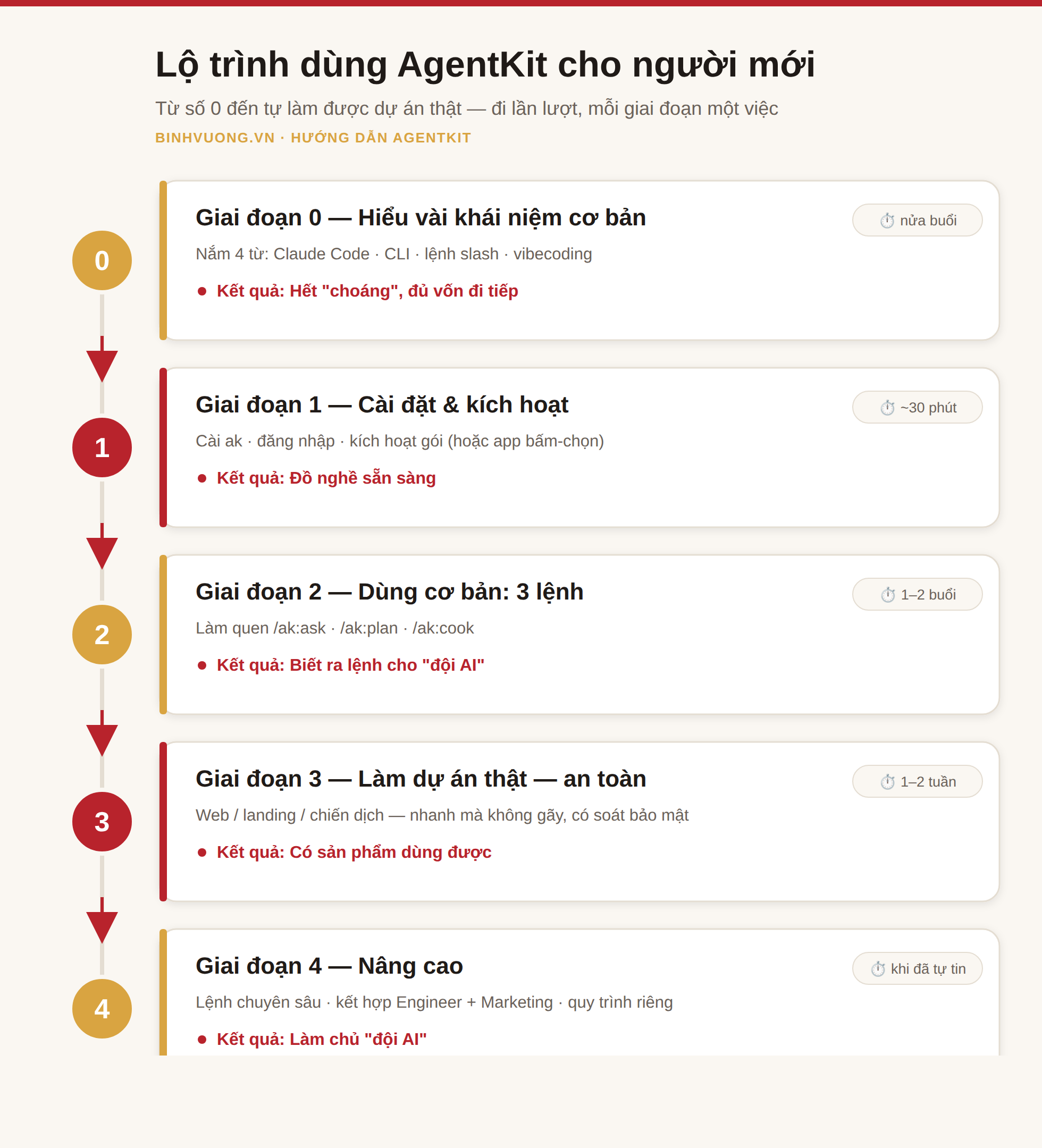
(Sơ đồ lộ trình 5 giai đoạn — bạn đang ở đâu, làm gì tiếp theo.)
Bạn đang ở đâu cũng được. Nếu đã biết cơ bản, cứ nhảy tới giai đoạn phù hợp. Còn nếu bắt đầu từ con số 0 thật sự, hãy đọc từ Giai đoạn 0.
Giai đoạn 0 — Hiểu vài khái niệm cơ bản (nửa buổi)
Trước khi cài đặt, bạn chỉ cần hiểu 4 từ. Không cần thuộc lòng, chỉ cần “à, hoá ra là vậy”.
- Claude Code — đây là một trợ lý lập trình AI chạy trên máy tính của bạn. Bạn nói (gõ) việc bằng tiếng Việt, nó viết code và làm việc giúp bạn. Hãy hình dung nó như một lập trình viên ngồi cạnh, nghe bạn sai việc. AgentKit “cắm thêm” vào Claude Code để nó làm bài bản hơn.
- CLI / Terminal — là màn hình đen để gõ lệnh. Thay vì bấm-chọn bằng chuột như Word, ở đây bạn gõ chữ để ra lệnh cho máy. Nghe hơi “dân kỹ thuật”, nhưng thực tế bạn chỉ cần copy-paste vài dòng theo hướng dẫn là xong. Ai ngại màn hình đen thì có ứng dụng máy tính bấm-chọn thay thế (tôi nói ở Giai đoạn 1).
- Lệnh slash — là câu lệnh bắt đầu bằng dấu
/. Trong Claude Code, gõ dấu/là hiện ra danh sách việc bạn có thể nhờ. Ví dụ/ak:plan= nhờ lập kế hoạch,/ak:cook= nhờ làm tính năng. Cứ xem nó như “menu chọn món”: gõ/, chọn việc muốn nhờ. - Vibecoding — là kiểu làm sản phẩm bằng cách “nói cho AI viết code” thay vì tự gõ từng dòng. Nhanh, nhưng làm ẩu thì dễ sinh lỗi. AgentKit sinh ra để vibecoding có quy trình, an toàn hơn — điều này quan trọng, tôi nhắc lại ở Giai đoạn 3.
Nếu bạn muốn hiểu sâu hơn AgentKit rốt cuộc là gì và làm được những gì (kèm các dự án thật), đọc bài nền tảng: AgentKit là gì?. Đọc xong Giai đoạn 0, bạn đã đủ vốn để đi tiếp.
Giai đoạn 1 — Cài đặt & kích hoạt (khoảng 30 phút)
Đây là bước “chuẩn bị đồ nghề”. Bạn làm một lần duy nhất, xong là dùng mãi.
Có 3 việc: (1) cài công cụ ak — cầu nối giữa máy bạn và AgentKit; (2) đăng nhập bằng email; (3) kích hoạt gói bạn đã mua (Engineer để làm phần mềm, Marketing để làm nội dung, hoặc cả hai). Mọi thứ chỉ là copy-paste vài dòng lệnh theo đúng thứ tự.
Nếu bạn ngại màn hình đen gõ lệnh, có một lối tắt: dùng ứng dụng máy tính (Desktop App) cho Windows và macOS — kích hoạt bản quyền, cài gói và chỉnh cấu hình bằng bấm-chọn, không cần gõ lệnh nào.
Toàn bộ các bước cài + kích hoạt (cả cách gõ lệnh lẫn cách bấm-chọn) tôi hướng dẫn chi tiết từng ảnh ở đây: Hướng dẫn cài đặt & kích hoạt A–Z. Làm theo là chạy được, kể cả khi bạn chưa từng đụng terminal.
Giai đoạn 2 — Dùng cơ bản: làm quen 3 lệnh (1–2 buổi)
Xong cài đặt, giờ tới phần vui: ra lệnh cho các trợ lý AI làm việc. Bạn không cần nhớ hết hàng chục lệnh. Người mới chỉ cần 3 lệnh này là làm được rất nhiều:
/ak:ask— hỏi đáp. Chưa biết bắt đầu từ đâu? Cứ hỏi. Ví dụ: “Tôi muốn làm một trang giới thiệu quán cà phê, nên bắt đầu thế nào?”. Đây là lệnh an toàn nhất để tập làm quen vì nó chỉ trả lời, không thay đổi gì./ak:plan— lập kế hoạch. Bạn mô tả điều muốn làm, AgentKit vạch ra các bước cụ thể trước khi bắt tay. Bước này giúp bạn (và AI) thống nhất “sẽ làm gì” trước, tránh làm sai rồi phải đập đi./ak:cook— bắt tay làm. Sau khi có kế hoạch, lệnh này để AI thực sự viết code, dựng tính năng theo kế hoạch đó.
Quy trình đẹp cho người mới là: hỏi (/ak:ask) → lên kế hoạch (/ak:plan) → làm (/ak:cook). Cứ lặp lại vòng này cho mỗi việc nhỏ.
Mẹo: đừng ôm một việc quá to. Chia nhỏ ra. Thay vì “làm cho tôi cả website bán hàng”, hãy bắt đầu bằng “làm cho tôi phần trang chủ trước”. Việc nhỏ dễ kiểm tra, dễ sửa, và bạn học nhanh hơn.
Muốn tra cứu đầy đủ các lệnh và ý nghĩa từng lệnh bằng tiếng Việt, tôi có sẵn: Sổ tay lệnh AgentKit tiếng Việt và Bảng tra nhanh lệnh. Cứ mở ra dò khi cần, không phải học thuộc.
Lưu ý tên lệnh: bản cũ (khi sản phẩm còn tên ClaudeKit) dùng
/ck:và/ckm:; bản mới (AgentKit) dùng/ak:. Thấy tài liệu cũ ghi/ckthì cứ hiểu tương đương/ak.
Giai đoạn 3 — Làm một dự án thật, an toàn (1–2 tuần đầu)
Đây là lúc lộ trình “có quả”: bạn dùng những gì đã học ở Giai đoạn 2 để làm một sản phẩm thật, dùng được. Tuỳ bạn là ai, chọn hướng phù hợp:
- Bạn là marketer / muốn làm nội dung, chiến dịch → dựng một chiến dịch hoàn chỉnh (nghiên cứu khách, viết nội dung, SEO, email) chỉ trong khoảng 30 phút. Xem: Dựng chiến dịch marketing trong 30 phút.
- Bạn là chủ SME, không rành kỹ thuật → tự làm một trang landing và SEO cơ bản, không cần code. Xem: SME làm landing + SEO không cần code.
- Bạn là lập trình viên / freelancer → đi trọn quy trình từ ý tưởng đến lúc sản phẩm chạy thật (ship). Xem: Từ ý tưởng đến ship cho dev.
Dù chọn hướng nào, có một điều đừng bỏ qua: làm nhanh nhưng phải an toàn. Khi để AI viết code, hai rủi ro lớn nhất là:
- Lỗ hổng bảo mật — ví dụ vô tình để lộ khoá bí mật, hở dữ liệu khách hàng.
- Dự án “gãy” giữa chừng — code chắp vá, không quy trình, đến lúc phình to thì rối, sửa không nổi.
Điểm hay của AgentKit là nó có sẵn các trợ lý soát lỗi, kiểm tra bảo mật, review code. Nghĩa là bạn vừa làm nhanh, vừa có “người gác cổng” kiểm lại. Thói quen tốt cho người mới: mỗi khi làm xong một phần, nhờ AgentKit kiểm tra lại và soát bảo mật trước khi đưa vào dùng thật. Đây chính là “vibecoding đúng cách” — nhanh mà không ẩu.
Giai đoạn 4 — Nâng cao (khi bạn đã tự tin)
Khi đã làm trơn tru vài dự án nhỏ, bạn sẽ tự nhiên muốn đi xa hơn. Ở giai đoạn này, những hướng đáng khám phá:
- Dùng nhiều lệnh chuyên sâu hơn — ngoài
ask/plan/cook, còn/ak:fix(sửa lỗi tận gốc) và nhiều kỹ năng khác cho từng việc cụ thể. Tra dần trong Sổ tay lệnh. - Kết hợp cả Engineer lẫn Marketing — vừa dựng sản phẩm, vừa làm nội dung bán hàng trong cùng một luồng. Nếu đang phân vân mua gói nào cho nhu cầu của mình, đọc: Nên mua gói nào: Engineer, Marketing hay Bundle.
- Nối với công cụ ngoài — gói Marketing kết nối được Google Analytics, Google Ads, Search Console, gửi email… để tự động hoá sâu hơn.
- Xây quy trình riêng cho công việc của bạn — khi đã quen, bạn sẽ có “combo lệnh” quen tay cho từng loại việc lặp lại, làm cực nhanh.
Đến đây, bạn không còn là người mới nữa. Bạn đã có một nhóm trợ lý AI biết việc và một quy trình làm việc an toàn của riêng mình.
Tóm tắt lộ trình
| Giai đoạn | Bạn làm gì | Kết quả |
|---|---|---|
| 0. Hiểu cơ bản | Nắm 4 khái niệm: Claude Code, CLI, lệnh slash, vibecoding | Hết “choáng”, đủ vốn đi tiếp |
| 1. Cài đặt | Cài ak, đăng nhập, kích hoạt gói (hoặc dùng app bấm-chọn) | Đồ nghề sẵn sàng |
| 2. Dùng cơ bản | Làm quen /ak:ask, /ak:plan, /ak:cook | Biết ra lệnh cho trợ lý AI |
| 3. Dự án thật | Làm web/landing/chiến dịch — nhanh mà an toàn | Có sản phẩm dùng được |
| 4. Nâng cao | Lệnh chuyên sâu, kết hợp gói, quy trình riêng | Làm chủ trợ lý AI |
Đừng cố nhảy cóc. Mỗi giai đoạn xây trên giai đoạn trước. Cứ đi chậm mà chắc — chỉ sau 1–2 tuần bạn sẽ ngạc nhiên với những gì tự mình làm được.
Chưa rõ AgentKit rốt cuộc là gì và làm được gì? Quay lại bài nền: AgentKit là gì?. Còn thắc mắc về giá, hoàn tiền, hỗ trợ tiếng Việt? Xem: Quyền lợi & câu hỏi thường gặp.
🎁 Mua AgentKit qua link của tôi — giảm giá + bộ quà
Mua qua link của tôi (mã giới thiệu
4OWTRHPZtự áp), bạn được giảm giá và tặng kèm:
- Vào nhóm Zalo hỗ trợ trực tiếp
- Ebook hướng dẫn ứng dụng AgentKit
- 20 use case thật tôi đã triển khai
- Tài khoản Grok Build dùng thử 14 ngày
👉 Nhận AgentKit + bộ quà qua link của tôi
Mua thẳng trên web? Nhập mã
4OWTRHPZở ô mã giới thiệu/giảm giá khi thanh toán để được ưu đãi.(Chi tiết bộ quà sẽ cập nhật.)
Đọc tiếp trong series AgentKit
Xem toàn bộ series arrow_forwardAgentKit là gì? Trợ lý AI biết làm web, CDN, LMS cho người làm một mình
Xem AgentKit làm được gì qua các dự án thật (web, CDN ảnh, LMS+CRM), rồi hiểu nó là gì, dùng thế nào cho đúng và an toàn. Bản đổi tên từ ClaudeKit.
Đọc bài này chevron_rightTính năngAgentKit Desktop App: quản lý bản quyền, gói, kỹ năng bằng bấm-chọn — không cần gõ lệnh
Ngại 'màn hình đen gõ lệnh'? Desktop App cho Windows và macOS giúp bạn kích hoạt bản quyền, cài gói/kỹ năng và chỉnh cấu hình bằng bấm-chọn. Xem nó làm được gì, giá waitlist và cách giữ suất. Cập nhật 07/2026.
Đọc bài này chevron_rightTính năngAgentKit Engineer: 17 trợ lý AI biết lập trình giúp một mình vẫn ship phần mềm nhanh mà an toàn
Xem gói Engineer làm được gì (dựng web, app, tự động hoá) rồi hiểu nó là gì: 17 trợ lý AI chuyên biệt, 40+ kỹ năng, 76 lệnh — làm nhanh mà vẫn có bước soát lỗi, review, bảo mật. Cập nhật 07/2026.
Đọc bài này chevron_rightTính năngGiá AgentKit: Engineer vs Marketing vs Bundle — nên mua gói nào?
Bảng giá AgentKit đầy đủ (Engineer, Marketing, Bundle, Desktop App), quy đổi VND tham khảo, và gợi ý chọn đúng gói theo nhu cầu: dev, marketer hay SME làm cả hai. Cập nhật 07/2026.
Đọc bài này chevron_rightTính năngAgentKit Marketing: 32 trợ lý AI lo content, SEO, email, quảng cáo cho một mình bạn
Xem gói Marketing làm được gì (một tháng nội dung, SEO, email, ảnh quảng cáo) rồi hiểu nó là gì: 32 trợ lý AI phủ cả phễu bán hàng, 68 kỹ năng, 119 lệnh, 8 tích hợp. Cập nhật 07/2026.
Đọc bài này chevron_rightHướng dẫnCài đặt & kích hoạt AgentKit A–Z: mua, cài CLI, gõ lệnh đầu tiên
Cầm tay chỉ việc từ mua license → cài công cụ ak → đăng nhập → cài kit → gõ lệnh đầu tiên. Chỉ dán 1 dòng, không cần rành terminal. Kèm bảng lỗi thường gặp.
Đọc bài này chevron_right